Domain kwtk.de kaufen?
Wir ziehen mit dem Projekt
kwtk.de um.
Sind Sie am Kauf der Domain
kwtk.de interessiert?
domain@kv-gmbh.de · 0541-91531010
Domain kwtk.de kaufen?
Wie kann ich meinen Netzwerkadapter wieder aktivieren?
Um deinen Netzwerkadapter wieder zu aktivieren, kannst du die folgenden Schritte befolgen: Öffne die Systemsteuerung auf deinem Computer und gehe zu "Netzwerk und Internet". Klicke dann auf "Netzwerk- und Freigabecenter". Dort findest du die Option "Adaptereinstellungen ändern". Klicke darauf und suche nach deinem Netzwerkadapter. Klicke mit der rechten Maustaste darauf und wähle "Aktivieren". **
Was ist der Netzwerkadapter?
Der Netzwerkadapter ist eine Hardwarekomponente, die es einem Computer ermöglicht, sich mit einem Netzwerk zu verbinden. Er kann entweder intern im Computer eingebaut sein oder extern über USB angeschlossen werden. Der Adapter wandelt die Daten des Computers in Signale um, die über das Netzwerk gesendet werden können. Er kann sowohl kabelgebundene als auch drahtlose Verbindungen unterstützen. Der Netzwerkadapter ist somit ein wichtiger Bestandteil für die Kommunikation und den Datenaustausch innerhalb eines Netzwerks. **


Ähnliche Suchbegriffe für Netzwerkadapter aktivieren
Top-Angebote
Produkte zum Begriff Netzwerkadapter aktivieren:
-
Friese, Andrea: Bettlägerige aktivierenBettlägerige aktivieren , 111 Ideen aus der Praxis , Retuschestifte & Spray > Autopflege & Aufbereitung , Erscheinungsjahr: 200907, Produktform: Kartoniert, Beilage: Spiralbindung, Titel der Reihe: Altenpflege##, Autoren: Friese, Andrea, Seitenzahl/Blattzahl: 128, Keyword: Aktivierung; Altenpflege; Betreuungskräfte nach §87b SGB XI; Pflege, Fachschema: Altenpflege~Pflege / Altenpflege~Gesundheitsberufe~Medizinalfachberufe~Krankenpflege~Pflege / Krankenpflege, Fachkategorie: Krankenpflege und Krankenpflegehilfe~Medizin, allgemein, Warengruppe: HC/Medizin/Allgemeines, Lexika, Fachkategorie: Altenpflege, Thema: Verstehen, Text Sprache: ger, UNSPSC: 49019900, Warenverzeichnis für die Außenhandelsstatistik: 49019900, Verlag: Vincentz Network GmbH & C, Verlag: Vincentz Network GmbH & C, Verlag: Vincentz Network, Länge: 175, Breite: 123, Höhe: 17, Gewicht: 191, Produktform: Kartoniert, Genre: Mathematik/Naturwissenschaften/Technik/Medizin, Genre: Mathematik/Naturwissenschaften/Technik/Medizin, Herkunftsland: DEUTSCHLAND (DE), Katalog: deutschsprachige Titel, Katalog: Gesamtkatalog, Katalog: Lagerartikel, Book on Demand, ausgew. Medienartikel, Relevanz: 0002, Unterkatalog: AK, Unterkatalog: Bücher, Unterkatalog: Hardcover, Unterkatalog: Lagerartikel,25,90 €*Versand: 0,00 €Sichere Weiterleitung zum Anbieter
-
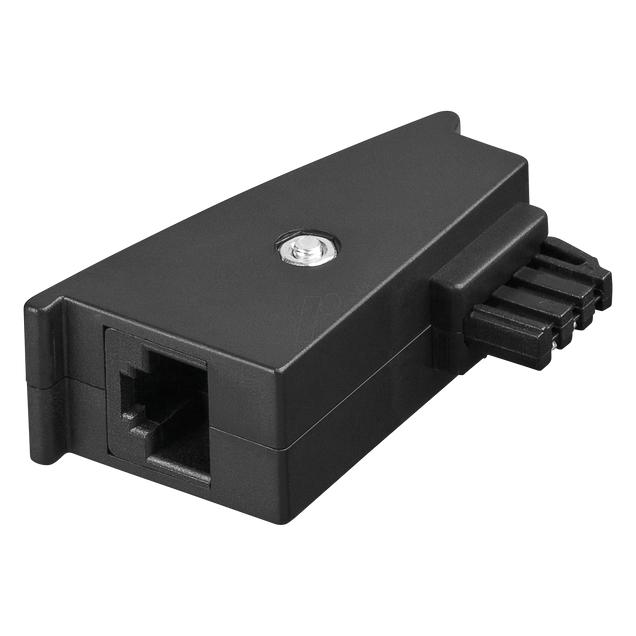
Delock Netzwerkadapter (Netzwerk Kupplung), Zubehör NetzwerkDeLOCK Netzwerkadapter - Schwarz Typ: Netzwerkadapter - CAT 5e Leistungsmerkmale: PROFINET Pinbelegung, D-codiert Stecker (M12): 4-polig, weiblich, gerade Stecker (RJ-45): weiblich, 90° gewinkelt Farbe: Schwarz Allgemeine Informationen: Breite: 1,96 cm Tiefe: 4,7 cm Höhe: 2,5 cm Beschichteter Stecker: Gold Konnektivität: M12 (4-polig) - weiblich - gerade RJ-45 - weiblich - 90° gewinkelt Sonstiges: Kennzeichnung: IP67 Umgebungsbedingungen: Min. Betriebstemperatur: -25 °C Max. Betriebstemperatur: 85 °C.29,91 €*Versand: 3,00 €Sichere Weiterleitung zum Anbieter
-
QNAP QXG-2G1T-I225 Netzwerkadapter, NAS ZubehörQNAP bietet verschiedene kostengünstige Netzwerkerweiterungskarten für Unternehmen und Privatanwender, mit denen die Bandbreite ihres QNAP-NAS, -Servers und -Computers problemlos auf Hochgeschwindigkeitsdatenübertragung und bandbreitenintensive Anwendungen aktualisiert werden kann. Die 2,5-GbE-Netzwerkerweiterungskarte bietet Geschwindigkeiten von bis zu 2,5 Gbps. Sie können Ihre Heim- und Büronetzwerkinfrastruktur problemlos mit vorhandenen Kabeln aufrüsten.97,41 €*Versand: 0,00 €Sichere Weiterleitung zum Anbieter


-
Welchen Netzwerkadapter brauche ich?
Um herauszufinden, welchen Netzwerkadapter du benötigst, musst du zunächst wissen, welchen Anschluss dein Gerät hat. Die gängigsten Netzwerkadapter sind Ethernet-Adapter, die über einen RJ-45-Anschluss mit dem Router verbunden werden. Es gibt jedoch auch drahtlose Netzwerkadapter wie WLAN-Adapter, die über USB oder PCIe angeschlossen werden können. Überprüfe die Spezifikationen deines Geräts und wähle den passenden Adapter aus. **
-
Was ist ein Netzwerkadapter?
Ein Netzwerkadapter ist eine Hardwarekomponente, die es einem Computer ermöglicht, mit einem Netzwerk zu kommunizieren. Er stellt die Verbindung zwischen dem Computer und dem Netzwerk her und ermöglicht den Austausch von Daten. Netzwerkadapter können entweder in Form einer internen Karte im Computer oder als externes Gerät wie beispielsweise ein USB-Adapter vorliegen. **
-
Was ist ein Netzwerkadapter Treiber?
Ein Netzwerkadapter-Treiber ist eine Software, die die Kommunikation zwischen dem Betriebssystem eines Computers und dem Netzwerkadapter ermöglicht. Der Treiber ermöglicht es dem Betriebssystem, den Netzwerkadapter zu erkennen, zu steuern und Daten über das Netzwerk zu senden und zu empfangen. Ohne den Treiber könnte der Computer nicht mit dem Netzwerk kommunizieren. Netzwerkadapter-Treiber werden in der Regel vom Hersteller des Netzwerkadapters bereitgestellt und müssen auf dem Computer installiert werden, um eine reibungslose Netzwerkkonnektivität zu gewährleisten. Es ist wichtig, den Treiber regelmäßig zu aktualisieren, um die Leistung und Sicherheit des Netzwerks zu optimieren. **
-
Wie aktiviere ich den Netzwerkadapter?
Um den Netzwerkadapter zu aktivieren, musst du zuerst auf das Startmenü klicken und dann zu den Einstellungen gehen. Dort wählst du den Punkt "Netzwerk und Internet" aus. Anschließend klickst du auf "Adapteroptionen ändern" und dann mit der rechten Maustaste auf den entsprechenden Netzwerkadapter. Dort wählst du die Option "Aktivieren" aus. Nun sollte der Netzwerkadapter wieder aktiviert sein und du kannst eine Verbindung zum Netzwerk herstellen. **
Wo finde ich den Netzwerkadapter?
Der Netzwerkadapter ist normalerweise in deinem Computer oder Laptop eingebaut. Du kannst ihn im Geräte-Manager unter den Netzwerkadaptern finden. Alternativ kannst du auch die Systemsteuerung oder die Einstellungen deines Betriebssystems durchsuchen. Wenn du einen externen Netzwerkadapter verwendest, findest du ihn in der Regel an einem der USB-Anschlüsse deines Computers. Wenn du Schwierigkeiten hast, den Netzwerkadapter zu finden, kannst du auch die Bedienungsanleitung deines Geräts konsultieren. **
Wie aktiviere ich den Netzwerkadapter?
Um den Netzwerkadapter zu aktivieren, öffnen Sie die Systemsteuerung und gehen Sie zu den Netzwerkeinstellungen. Dort können Sie den Netzwerkadapter auswählen und auf "Aktivieren" klicken. Alternativ können Sie auch die Tastenkombination "Windows-Taste + X" drücken und den Geräte-Manager öffnen. Dort finden Sie den Netzwerkadapter und können ihn aktivieren. **
Top-Angebote
Produkte zum Begriff Netzwerkadapter aktivieren:
-
Zebra Netzwerkadapter, Drucker ZubehörDer Zebra P1083320-037C ist ein Ersatzteil, das für Zebra-Drucker- und Scanner-Modelle konzipiert wurde. Dieses Bauteil verfügt über eine WLAN-Schnittstelle, die eine drahtlose Verbindung für eine nahtlose Integration in Netzwerkumgebungen ermöglicht. Es wird als einzelne Einheit geliefert und hat ein schwarzes Finish, das den Standardästhetiken von Zebra-Geräten entspricht. Das Teil ist durch die Hersteller-Teilenummer P1083320-037C und das Modell P1083320-037C identifiziert, was die Kompatibilität mit bestimmten Zebra-Hardware gewährleistet. Als echtes Zebra-Produkt ist es so konstruiert, dass es den Zuverlässigkeitsstandards der Marke entspricht und einen zuverlässigen Ersatz zur Aufrechterhaltung der Funktionalität von Druckern und Scannern bietet. Dieses Ersatzteil unterstützt effiziente Abläufe in Computer- und Büroumgebungen, in denen konsistente Leistung und minimale Ausfallzeiten entscheidend sind. Es ist für den Einsatz in verschiedenen professionellen Kontexten geeignet, einschliesslich Einzelhandel, Logistik und industriellen Anwendungen, wo Zebra-Drucker häufig für Etikettierung, Quittungsdruck und Datenerfassungsaufgaben eingesetzt werden. Die WLAN-Schnittstelle ermöglicht eine flexible Platzierung und einfache Netzwerkkonfiguration, reduziert Kabelsalat und verbessert die Organisation des Arbeitsplatzes. Hergestellt aus langlebigen Materialien, ist dieses Bauteil für den regelmässigen Einsatz in anspruchsvollen Umgebungen ausgelegt. Es ist für die Installation durch qualifizierte Techniker oder Benutzer gedacht, die mit der Wartung von Zebra-Geräten vertraut sind, um eine ordnungsgemässe Einrichtung und optimale Leistung sicherzustellen. Das Produkt fällt in die Kategorien Computer, Computerzubehör und Drucker, speziell als Druckerzubehör. Durch die Verwendung dieses authentischen Ersatzteils können Benutzer die Lebensdauer ihrer Zebra-Geräte verlängern und nachhaltige Praktiken durch Reparatur anstelle von Ersatz unterstützen. Es ist wichtig, die Kompatibilität mit Ihrem spezifischen Drucker- oder Scanner-Modell vor dem Kauf zu überprüfen, um die korrekte Passform und Funktion sicherzustellen.473,27 €*Versand: 0,00 €Sichere Weiterleitung zum Anbieter
-
Zebra Netzwerkadapter, Barcode Scanner ZubehörDer Zebra MOD-MT2-EU1-01 Kabel-Gender-Changer ist ein robustes Adapterkabel, das USB-Verbindungen in Ethernet- oder USB-Schnittstellen umwandelt und zuverlässige Datenübertragung sowie Ladekapazitäten ermöglicht. Dieses Adapterkabel wurde für die Kompatibilität mit einer Reihe von Zebra-Mobilcomputern entwickelt, darunter die Modelle MC22, MC27, TC21, TC26, TC52ax, TC73, TC78, TC8000 und TC8300, was es ideal für die Integration in Lade- und Kommunikationsstationen in industriellen und gewerblichen Umgebungen macht. Aus langlebigen Materialien gefertigt, gewährleistet dieser Adapter eine langfristige Leistung und Widerstandsfähigkeit gegen Verschleiss in anspruchsvollen Einsatzbereichen. Sein kompaktes und leichtes Design ermöglicht eine einfache Transportfähigkeit und Aufbewahrung, während die schwarze Oberfläche ein professionelles Erscheinungsbild bietet. Das Produkt unterstützt stabile Netzwerkverbindungen und effiziente Stromversorgung, was Betriebsabläufe verbessert, ohne dass komplexe Installationen erforderlich sind. Durch die nahtlose Konnektivität zwischen Geräten und Peripheriegeräten trägt es zur Aufrechterhaltung der Produktivität in Anwendungen wie Bestandsverwaltung, Logistik und Feldservice-Einsätzen bei. Dieser Adapter ist eine praktische Lösung für Unternehmen, die die Funktionalität ihrer Zebra-Hardware erweitern möchten, mit Fokus auf Zuverlässigkeit und Benutzerfreundlichkeit im täglichen Einsatz.133,48 €*Versand: 0,00 €Sichere Weiterleitung zum Anbieter
-
Friese, Andrea: Bettlägerige aktivierenBettlägerige aktivieren , 111 Ideen aus der Praxis , Retuschestifte & Spray > Autopflege & Aufbereitung , Erscheinungsjahr: 200907, Produktform: Kartoniert, Beilage: Spiralbindung, Titel der Reihe: Altenpflege##, Autoren: Friese, Andrea, Seitenzahl/Blattzahl: 128, Keyword: Aktivierung; Altenpflege; Betreuungskräfte nach §87b SGB XI; Pflege, Fachschema: Altenpflege~Pflege / Altenpflege~Gesundheitsberufe~Medizinalfachberufe~Krankenpflege~Pflege / Krankenpflege, Fachkategorie: Krankenpflege und Krankenpflegehilfe~Medizin, allgemein, Warengruppe: HC/Medizin/Allgemeines, Lexika, Fachkategorie: Altenpflege, Thema: Verstehen, Text Sprache: ger, UNSPSC: 49019900, Warenverzeichnis für die Außenhandelsstatistik: 49019900, Verlag: Vincentz Network GmbH & C, Verlag: Vincentz Network GmbH & C, Verlag: Vincentz Network, Länge: 175, Breite: 123, Höhe: 17, Gewicht: 191, Produktform: Kartoniert, Genre: Mathematik/Naturwissenschaften/Technik/Medizin, Genre: Mathematik/Naturwissenschaften/Technik/Medizin, Herkunftsland: DEUTSCHLAND (DE), Katalog: deutschsprachige Titel, Katalog: Gesamtkatalog, Katalog: Lagerartikel, Book on Demand, ausgew. Medienartikel, Relevanz: 0002, Unterkatalog: AK, Unterkatalog: Bücher, Unterkatalog: Hardcover, Unterkatalog: Lagerartikel,25,90 €*Versand: 0,00 €Sichere Weiterleitung zum Anbieter
-
Wie kann ich meinen Netzwerkadapter wieder aktivieren?
Um deinen Netzwerkadapter wieder zu aktivieren, kannst du die folgenden Schritte befolgen: Öffne die Systemsteuerung auf deinem Computer und gehe zu "Netzwerk und Internet". Klicke dann auf "Netzwerk- und Freigabecenter". Dort findest du die Option "Adaptereinstellungen ändern". Klicke darauf und suche nach deinem Netzwerkadapter. Klicke mit der rechten Maustaste darauf und wähle "Aktivieren". **
-
Was ist der Netzwerkadapter?
Der Netzwerkadapter ist eine Hardwarekomponente, die es einem Computer ermöglicht, sich mit einem Netzwerk zu verbinden. Er kann entweder intern im Computer eingebaut sein oder extern über USB angeschlossen werden. Der Adapter wandelt die Daten des Computers in Signale um, die über das Netzwerk gesendet werden können. Er kann sowohl kabelgebundene als auch drahtlose Verbindungen unterstützen. Der Netzwerkadapter ist somit ein wichtiger Bestandteil für die Kommunikation und den Datenaustausch innerhalb eines Netzwerks. **
-
Welchen Netzwerkadapter brauche ich?
Um herauszufinden, welchen Netzwerkadapter du benötigst, musst du zunächst wissen, welchen Anschluss dein Gerät hat. Die gängigsten Netzwerkadapter sind Ethernet-Adapter, die über einen RJ-45-Anschluss mit dem Router verbunden werden. Es gibt jedoch auch drahtlose Netzwerkadapter wie WLAN-Adapter, die über USB oder PCIe angeschlossen werden können. Überprüfe die Spezifikationen deines Geräts und wähle den passenden Adapter aus. **
-
Was ist ein Netzwerkadapter?
Ein Netzwerkadapter ist eine Hardwarekomponente, die es einem Computer ermöglicht, mit einem Netzwerk zu kommunizieren. Er stellt die Verbindung zwischen dem Computer und dem Netzwerk her und ermöglicht den Austausch von Daten. Netzwerkadapter können entweder in Form einer internen Karte im Computer oder als externes Gerät wie beispielsweise ein USB-Adapter vorliegen. **
Ähnliche Suchbegriffe für Netzwerkadapter aktivieren
-
Delock Netzwerkadapter (Netzwerk Kupplung), Zubehör NetzwerkDeLOCK Netzwerkadapter - Schwarz Typ: Netzwerkadapter - CAT 5e Leistungsmerkmale: PROFINET Pinbelegung, D-codiert Stecker (M12): 4-polig, weiblich, gerade Stecker (RJ-45): weiblich, 90° gewinkelt Farbe: Schwarz Allgemeine Informationen: Breite: 1,96 cm Tiefe: 4,7 cm Höhe: 2,5 cm Beschichteter Stecker: Gold Konnektivität: M12 (4-polig) - weiblich - gerade RJ-45 - weiblich - 90° gewinkelt Sonstiges: Kennzeichnung: IP67 Umgebungsbedingungen: Min. Betriebstemperatur: -25 °C Max. Betriebstemperatur: 85 °C.29,91 €*Versand: 3,00 €Sichere Weiterleitung zum Anbieter
-
QNAP QXG-2G1T-I225 Netzwerkadapter, NAS ZubehörQNAP bietet verschiedene kostengünstige Netzwerkerweiterungskarten für Unternehmen und Privatanwender, mit denen die Bandbreite ihres QNAP-NAS, -Servers und -Computers problemlos auf Hochgeschwindigkeitsdatenübertragung und bandbreitenintensive Anwendungen aktualisiert werden kann. Die 2,5-GbE-Netzwerkerweiterungskarte bietet Geschwindigkeiten von bis zu 2,5 Gbps. Sie können Ihre Heim- und Büronetzwerkinfrastruktur problemlos mit vorhandenen Kabeln aufrüsten.97,41 €*Versand: 0,00 €Sichere Weiterleitung zum Anbieter
-
Was ist ein Netzwerkadapter Treiber?
Ein Netzwerkadapter-Treiber ist eine Software, die die Kommunikation zwischen dem Betriebssystem eines Computers und dem Netzwerkadapter ermöglicht. Der Treiber ermöglicht es dem Betriebssystem, den Netzwerkadapter zu erkennen, zu steuern und Daten über das Netzwerk zu senden und zu empfangen. Ohne den Treiber könnte der Computer nicht mit dem Netzwerk kommunizieren. Netzwerkadapter-Treiber werden in der Regel vom Hersteller des Netzwerkadapters bereitgestellt und müssen auf dem Computer installiert werden, um eine reibungslose Netzwerkkonnektivität zu gewährleisten. Es ist wichtig, den Treiber regelmäßig zu aktualisieren, um die Leistung und Sicherheit des Netzwerks zu optimieren. **
-
Wie aktiviere ich den Netzwerkadapter?
Um den Netzwerkadapter zu aktivieren, musst du zuerst auf das Startmenü klicken und dann zu den Einstellungen gehen. Dort wählst du den Punkt "Netzwerk und Internet" aus. Anschließend klickst du auf "Adapteroptionen ändern" und dann mit der rechten Maustaste auf den entsprechenden Netzwerkadapter. Dort wählst du die Option "Aktivieren" aus. Nun sollte der Netzwerkadapter wieder aktiviert sein und du kannst eine Verbindung zum Netzwerk herstellen. **
-
Wo finde ich den Netzwerkadapter?
Der Netzwerkadapter ist normalerweise in deinem Computer oder Laptop eingebaut. Du kannst ihn im Geräte-Manager unter den Netzwerkadaptern finden. Alternativ kannst du auch die Systemsteuerung oder die Einstellungen deines Betriebssystems durchsuchen. Wenn du einen externen Netzwerkadapter verwendest, findest du ihn in der Regel an einem der USB-Anschlüsse deines Computers. Wenn du Schwierigkeiten hast, den Netzwerkadapter zu finden, kannst du auch die Bedienungsanleitung deines Geräts konsultieren. **
-
Wie aktiviere ich den Netzwerkadapter?
Um den Netzwerkadapter zu aktivieren, öffnen Sie die Systemsteuerung und gehen Sie zu den Netzwerkeinstellungen. Dort können Sie den Netzwerkadapter auswählen und auf "Aktivieren" klicken. Alternativ können Sie auch die Tastenkombination "Windows-Taste + X" drücken und den Geräte-Manager öffnen. Dort finden Sie den Netzwerkadapter und können ihn aktivieren. **
* Alle Preise verstehen sich inklusive der gesetzlichen Mehrwertsteuer und ggf. zuzüglich Versandkosten. Die Angebotsinformationen basieren auf den Angaben des jeweiligen Shops und werden über automatisierte Prozesse aktualisiert. Eine Aktualisierung in Echtzeit findet nicht statt, so dass es im Einzelfall zu Abweichungen kommen kann. ** Hinweis: Teile dieses Inhalts wurden von KI erstellt.